Patchmate XP consisteix en una ISO que conté tots els afegits i actualitzacions de Windows i ens permetrà instal·lar-los tots d'una manera rapida i eficaç evitant les llargues espera de descarregues, reinicis i validacions de windows. De moment només està disponible per XP i 2K3 però a la web diu que proximament tindran la versió de 2k8 i Vista (Aquesta ultima si no s'afanyen faran tard, i haurà desaparegut).
Descarrega Patchmate XP
Descarrega Patchmate per Windows 2003

Es mostren els missatges amb l'etiqueta de comentaris Windows 5 XP. Mostrar tots els missatges
Es mostren els missatges amb l'etiqueta de comentaris Windows 5 XP. Mostrar tots els missatges
divendres, 22 de maig del 2009


diumenge, 8 de març del 2009
Arranc múltiple FreeBSD i Windows XP
 Configurar arranc múltiple de Windows i FreeBSD Configurar arranc múltiple de Windows i FreeBSD |
Instal·lar grub:
| cd /usr/ports/sysutils/grub make install |
Crear el directori grub:
| mkdir /boot/grub |
Copiar arxius a /boot/grub:
| cp -v /usr/local/share/grub/i386-portbld/* /boot/grub/ |
Configurar grub
Configuració FreeBSD arranc de FreeBSD.
Per trobar (hd0,0,a):
| grub >find /boot/grub/stage1 (hd0,0,a) > quit |
Crear l'arxiu /boot/grub/menu.lst
(suposant que windows està instal·lat al segon disc dur hd1,0)
| # Arranc de FreeBSD title FreeBSD root (hd0,0,a) kernel /boot/loader # Arranc de Windows title Windows XP root (hd1,0) makeactive chainloader +1 boot |
Permetre escriure al MBR
| sysctl kern.geom.debugflags=16 |
Instal·lar grub al MBR correctament:
Anteriorment ja s'ha copiat grub al MBR, per evitar problemes:
| grub >find /boot/grub/stage1 (hd0,0,a) > root (hd0,0,a) > setup (hd0) > quit |
divendres, 6 de març del 2009
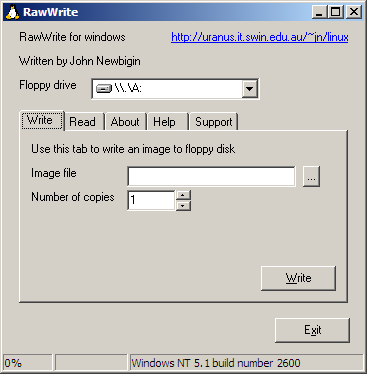
Crear imatges de disquets
 | Com crear/restaurar imatges de disquets (incloient-hi els auto-arrancables). |
Des de sistemes operatius basats en UNIX:
copiar: dd if=/dev/fd0 of=$HOME/imatge.img
restaurar: dd if=$HOME/imatge.img of=/dev/fd0
Des de Windows Utilitzant l'eina WinRawrite:
copiar: Pestanya Read
restaurar: Pestanya Write
Ubuntu: Instal·lació des de Windows
 | Com instal·lar GNU/Linux Ubuntu des de Microsoft Windows. |

Passos a seguir:
- Triar la unitat on s'instal·larà Ubuntu
- Mida en GB de la instal·lació
- Entorn d'escriptori: (Ubuntu (gnome), Kubuntu (KDE), XUbuntu (XFCE), ...)
- Triar el idioma
- Introduir un usuari (nom+contrasenya)
- Clicar Instal·la
Podeu observar/col·laborar en la traducció de WUBI al català a la pàgina web https://translations.launchpad.net/wubi, Abans de fer-ho llegiu-vos:
diumenge, 1 de març del 2009
Crear un LiveUSB de GNU/Linux
| En aquest post s'explica com crear un Live USB de GNU Linux. Aquest Live USB pot contindre els arxius d'instal·lació d'una distribució GNU/Linux, o bé un sistema Live CD que permet arrancar el sistema operatiu directament des del USB, sense necessitat d'instal·lar-lo al disc dur. |
Instal·lar paquets necessaris
| Archlinux | $ pacman -S unetbootin |
| Debian | $ sudo aptitude install unetbootin |
| Fedora | $ yum install unetbootin |
| Opensuse | $ yast -i unetbootin |
| Ubuntu | $ sudo aptitude install unetbootin |
| Windows | Instal·lar Unetbootin |
Instal·lació sense imatge de CD
Pasos a seguir (requereix entorn gràfic):
- Introduïr el llàpiç USB
- Iniciar unetbootin
- Seleccionar la distribució GNU/Linux
- Seleccionar la versió
- Seleccionar el llàpiç
- Iniciar la instal·lació
Instal·lació amb imatge (iso) de CD
Pasos a seguir (requereix entorn gràfic i una imatge d'un CD):
- Introduïr el llàpiç USB
- Iniciar unetbootin
- Seleccionar la imatge de disc
- Seleccionar el llàpiç
- Iniciar la instal·lació
Podeu obtindre més informació de http://unetbootin.sourceforge.net/
dilluns, 2 de febrer del 2009
Xat de veu i vídeo de Gmail
 | El plugin es pot descarregar de http://mail.google.com/videochat. Es va llançar el 11 de novembre de 2008. Navegadors suportats:
|
El protocol és XMPP/GTalk
dilluns, 26 de gener del 2009
IBM Lotus Symphony 1.2 i 1.2.1 (Leopard)
 IBM Lotus Symphony està disponible per a descàrrega gratuïta. La suite d'aplicacions d'IBM inclou un processador de texts, un full de càlculs, i un programa de presentacions. Lotus Symphony utilitza el format ODF, encara que també és compatible amb DOC, XLS i PPT, i és capaç d'exportar a PDF. Aquesta suite està basada en openoffice.
Es pot descarregar de: http://symphony.lotus.com/
Plataformes:
- Windows
- Windows XP - versió 1.2 (3-11-2008)
- Windows Vista - versió 1.2 (3-11-2008)
- Linux
- Suse Linux Enterprise Desktop 10 - versió 1.2 (3-11-2008)
- Redhat Enterprise Linux 5 - versió 1.2 (3-11-2008)
- Ubuntu 8.0.4 LTS - versió 1.2 (3-11-2008)
- MacOS
- MacOS X 10.5 (Intel) - versió 1.2.1 (14-01-2009)
- Català
- Xinès Simplificat
- Xinès Tradicional
- Francès
- Alemany
- Italià
- Japonés
- Koreà
- Portuguès
- Brassileny
- Castellà
$ sudo apt-get install libstdc++6
$ sudo dpkg -i symphony-nl1_1.2-1hardy1_i386.deb
Instal·lació Suse Linux Enterprise Desktop 10
$ sudo rpm -i symphony-1.2.i586.rpm --nodeps
$ sudo rpm -i symphony-nl1-1.2.i586.rpm --nodeps
Instal·lació Redhat Enterprise Linux 5
$ sudo rpm -i symphony-1.2.i586.rpm --nodeps
$ sudo rpm -i symphony-nl1-1.2.i586.rpm --nodeps
Instal·lació MacOS Leopard
Doble clic a IBM_Lotus_Symphony_nl1.dmg
Clic IBM Lotus Symphony.mpkg
dissabte, 29 de novembre del 2008
Windows: Codecs Àudio i Video
Descarregar Codec Pack All in 1. Codec Pack All in 1 6.0.3.0 conté:
Reproductor:
- DivX 6.1.1
- XviD Codec 1.1
- DivX, XviD
- FFDShow 17.02.2005 Alpha
- MPEG2 2.0.0.0
- Subtitles G400 2.83
- Subtitles DVobSub (Win9x, Win2k and WinXP) 2.23, 2.33
- OGG Vorbis 0.9.9.5
- AC3 1.01a RC5
- Morgan Multimedia Stream Switcher 0.99
Reproductor:
- Media Player Classic [version 6.4.9.1 rev. 86]
- Media Player Classic Home Cinema [version 1.1.904]
ffdshow:
- ffdshow [revision 2364]
- ffdshow VFW interface
- extra plugins
DirectShow video decoding filters:
- XviD [version 1.2.0 build 2008-01-10]
- DivX [version 6.8.5]
- On2 VP6 [version 6.4.2.0]
- On2 VP7 [version 7.0.10.0]
- MPEG-2 (Cyberlink) [version 8.1.0.1608]
- MPEG-2 (Gabest) [version 1.0.0.4]
- MPEG-1 (MainConcept) [version 1.0.0.78]
DirectShow audio decoding filters:
- AC3/DTS/LPCM (AC3Filter) [version 1.51a]
- Vorbis (CoreVorbis) [version 1.1.0.79]
- AAC (MONOGRAM) [version 0.9.5.0]
DirectShow audio parsers:
- FLAC (madFLAC) [version 1.8]
- WavPack (CoreWavPack) [version 1.1.1]
- MusePack (MONOGRAM) [version 0.9.1.2 | 0.3.1.2]
- Monkey's Audio (DCoder) [version 1.0]
- OptimFROG (RadLight) [version 1.0.0.1]
- AMR (MONOGRAM) [version 1.0.1.0]
- DC-Bass Source [version 1.2.0]
- AC3/DTS Source (AC3File) [version 0.5b]
DirectShow source filters:
- AVI splitter (Gabest) [version 1.0.0.9]
- AVI splitter (Haali Media Splitter) [version 1.8.122.18]
- MP4 splitter (Haali Media Splitter) [version 1.8.122.18]
- MP4 splitter (Gabest) [version 1.0.0.4]
- Matroska splitter (Haali Media Splitter) [version 1.8.122.18]
- Matroska splitter (Gabest) [version 1.0.3.0]
- Ogg splitter (Haali Media Splitter) [version 1.8.122.18]
- Ogg splitter (Gabest) [version 1.0.0.1]
- MPEG PS/TS splitter (Gabest) [version 1.0.0.4]
- MPEG PS/TS splitter (Haali Media Splitter) [version 1.8.122.18]
- FLV splitter (Gabest) [version 1.0.0.5]
- CDXA Reader (Gabest) [version 1.0.0.2]
Filtre de subtítols DirectShow:
- DirectVobSub (a.k.a. VSFilter) [version 2.39]
- DirectVobSub (a.k.a. VSFilter) [version 2.33]
Altres filtres:
- Haali Video Renderer [version 1.8.122.18]
Còdecs de video VFW:
- XviD [version 1.2.0 build 2008-01-10]
- DivX [version 6.8.5]
- x264 [revision 1032]
- On2 VP6 [version 6.4.2.0]
- On2 VP7 [version 7.0.10.0]
- Intel Indeo 4 [version 4.51.16.2]
- Intel Indeo 5 [version 5.2562.15.54]
- Intel I.263 [version 2.55.1.16]
- huffyuv [version 2.1.1 CCE Patch 0.2.5]
- YV12 (Helix) [version 1.2]
Còdecs d'àudio ACM:
- MP3 (Fraunhofer) [version 3.4.0.0]
- MP3 (LAME) [version 3.98.2]
- AC3ACM [version 1.4]
- Vorbis [version 0.0.3.6]
- DivX ;) Audio [version 4.2.0.0]
Real Alternatiu:
- RealMedia codecs [version 6.0.14.826]
- RealMedia plugin for Internet Explorer
- RealMedia plugin for Firefox/Mozilla/Netscape/Opera/Chrome
- RealMedia DirectShow splitter [version 1.0.1.2]
Eines:
- Codec Tweak Tool [version 2.2.9]
- GSpot Codec Information Appliance [version 2.70a]
- MediaInfo Lite [version 0.7.7.8]
- VobSubStrip [version 0.11]
- GraphStudio [version 0.3.0.0]
- Haali Muxer
- FourCC Changer
- Bitrate Calculator
divendres, 28 de novembre del 2008
Efectes 3D a Windows: Yod'm 3D
Egectes d'escriptori per a windows XP i Vista, programari comercial, però existeix una versió freeware (versió trial).
Pàgina web:http://www.otakusoftware.com/deskspace/
Pàgina web:http://www.otakusoftware.com/deskspace/
Efectes 3D a Windows: Utilitats Shock
Pàgina web: http://www.docs.kr/
Plataforma: Windows XP & Vista
Shock Aero 3D:
Shock Desktop 3D:
Plataforma: Windows XP & Vista
- Shock 4Way 3D: 4 Escriptoris amb accés 3D, Efecte de Cub
- Shock Desktop 3D: Accés a l'escriptori amb elements 3D, com en un escriptori real>/li>
- Shock Aero 3D: Mostra les finestres obertes [Alt+tab]
- Shock Desktop: Disposa de les icones d'una forma divertida
- Shock Caption: Efectes pel marc de les finestres
- i molts més ...
Shock Aero 3D:
Shock Desktop 3D:
Efectes 3D a Windows: Real Desktop
- Es pot descarregar de http://www.real-desktop.de
- Plataforma: Widows XP i Windows Vista
- Necesita: Tarja 3D i DirectX 9c
En funcionament:
dijous, 6 de novembre del 2008
Windows 2000+: KDE

Podem instal·lar aplicacions de KDE en sistemes operatius posteriors a windows 2000.
La pàgina principal del projecte
divendres, 31 d’octubre del 2008
Windows XP SP2: Explorer 7 en català
Descarregar el paquet LIP en català de Windows Internet Explorer 7 per a Windows XP SP2.
 El Language Interface Pack (LIP) de l'Internet Explorer 7 permet que els usuaris dels equips puguin visualitzar moltes característiques dels navegadors que s'utilitzen més sovint, entre d’altres idiomes, en català,. El LIP proporciona a l'usuari d'escriptori aproximadament el 80% d'experiència localitzada. Aquesta baixada només és per al Service Pack 2 de Microsoft Windows XP.
Obtingut de http://www.microsoft.com/spain/cat/ordinador/default.mspx
El Language Interface Pack (LIP) de l'Internet Explorer 7 permet que els usuaris dels equips puguin visualitzar moltes característiques dels navegadors que s'utilitzen més sovint, entre d’altres idiomes, en català,. El LIP proporciona a l'usuari d'escriptori aproximadament el 80% d'experiència localitzada. Aquesta baixada només és per al Service Pack 2 de Microsoft Windows XP.Obtingut de http://www.microsoft.com/spain/cat/ordinador/default.mspx
Windows XP en català
Proporciona una interfície d'usuari en català del sistema operatiu Windows XP.

- Decarregat el paquet d'interfície en català pel Windows XP
- Obtingut de :http://www.microsoft.com/spain/cat/fesunclic/descarregas.aspx

Permetre la conexió a un Windows XP per VPN
El primer que s'ha de fer es obrir "Conexiones de red" (ho pots fer des del "panel de control") i fer doble clic en l'icona "Asistente para conexión nueva", això et mostrarà un assistent per crear la conexió, o en aquest cas per permetre que d'altres equips es conectin al teu utilitzant una conexió VPN.

Pitgem "Siguiente", ens mostrarà varies opcions.

Escollim la última: "Configurar una conexión avanzada" i pitgem "Siguiente".

En el següent pas, seleccionem la primera opció: "Aceptar conexiones entrantes", pitgem "Siguiente".

A continuació et mostrará una llista de dispositius que podem utilitzar per les conexions entrants, aquesta llista pot ser diferent a la que es mostra, pero dona el mateix el que hi hagi, ja que NO se n'ha de seleccionar cap, es a dir, simplement pitja "Siguiente".

En el següent pas, hem de seleccionar la primera opció: "Permitir conexiones privadas virtuales" i pitjar "Siguiente".

En la següent pantalla sel·lecciona els usuaris que vulguis que es conectin. El usuari que indiquis aquí serà el que s'tilitzi per conectar-se per VPN.

En el següent pas, has de sel·leccionar "TCP/IP Protocolo Internet" i pitjar en el botó "Propiedades".

Això et mostrarà una nova finestra en la que has d'indicar les adreces IP que s'utilitzaran amb aquesta conexió. Solament s'han d'indicar 2 adreces correlatives. Una d'elles serà la que serveixi per identificar aquest equip (servidor) i l'altra serà la que s'ssigni al equipo que s'hi conecti.
Aquestes direccions poden estar en el mateix "rang" que las que ja tinguis en el teu equip o bé poden ser unes altres.

Pitja "Aceptar", i finalment es finalitzarà l'assistent. Pitja "Finalizar".

El següent que s'ha de fer es configurar el Firewall de Windows per a que no bloquegi els ports utilitzats per les conexions VPN.
Obre el Firewall de Windows (està en "panel de control") i pitja en la pestanya "Excepciones".
Tindràs que pitjar en "Agregar puerto". Això fará que et mostri una nova finestra en la que tindràs que indicar el port que vols obrir.

Tindràs que indicar el port 1723 i seleccionar TCP. El nom pot ser el que tu vulguis, en aquest exemple s'ha anomenat VPN. Pitja "Aceptar".

Torna a pitjar "añadir otro puerto", ha de ser el port 47 UDP. El nom es el que tu vulguia ficar-li, en aquest exemple s'ha ficat VPN2. Pitja "Aceptar".


Pitgem "Siguiente", ens mostrarà varies opcions.

Escollim la última: "Configurar una conexión avanzada" i pitgem "Siguiente".

En el següent pas, seleccionem la primera opció: "Aceptar conexiones entrantes", pitgem "Siguiente".

A continuació et mostrará una llista de dispositius que podem utilitzar per les conexions entrants, aquesta llista pot ser diferent a la que es mostra, pero dona el mateix el que hi hagi, ja que NO se n'ha de seleccionar cap, es a dir, simplement pitja "Siguiente".

En el següent pas, hem de seleccionar la primera opció: "Permitir conexiones privadas virtuales" i pitjar "Siguiente".

En la següent pantalla sel·lecciona els usuaris que vulguis que es conectin. El usuari que indiquis aquí serà el que s'tilitzi per conectar-se per VPN.

En el següent pas, has de sel·leccionar "TCP/IP Protocolo Internet" i pitjar en el botó "Propiedades".

Això et mostrarà una nova finestra en la que has d'indicar les adreces IP que s'utilitzaran amb aquesta conexió. Solament s'han d'indicar 2 adreces correlatives. Una d'elles serà la que serveixi per identificar aquest equip (servidor) i l'altra serà la que s'ssigni al equipo que s'hi conecti.
Aquestes direccions poden estar en el mateix "rang" que las que ja tinguis en el teu equip o bé poden ser unes altres.

Pitja "Aceptar", i finalment es finalitzarà l'assistent. Pitja "Finalizar".

El següent que s'ha de fer es configurar el Firewall de Windows per a que no bloquegi els ports utilitzats per les conexions VPN.
Obre el Firewall de Windows (està en "panel de control") i pitja en la pestanya "Excepciones".
Tindràs que pitjar en "Agregar puerto". Això fará que et mostri una nova finestra en la que tindràs que indicar el port que vols obrir.

Tindràs que indicar el port 1723 i seleccionar TCP. El nom pot ser el que tu vulguis, en aquest exemple s'ha anomenat VPN. Pitja "Aceptar".

Torna a pitjar "añadir otro puerto", ha de ser el port 47 UDP. El nom es el que tu vulguia ficar-li, en aquest exemple s'ha ficat VPN2. Pitja "Aceptar".

Configurar Windows XP per tenir accés remot
Per indicar al nuestre XP que vole accedir remotament, anirem a "Inicio->Panel de control->Sistema o bé mostrem les propietats del sistema fent click amb el botó secundari (dret per als dretans) en l'icona de "Mi PC" que es troba en l'escriptori.
Marca en la pestanya "Remoto" i marca la casella "Permitir que los usuarios se conecten de manera remota a este equipo".

Un cop pitjat Aceptar, obrim el "firewall de Windows XP", accedim al "panel de control" pitgem "Firewall de Windows" i ens assegurem de que estigui seleccionada la opció "Activado (recomendado)" i que no no estigui la casella "No permitir excepciones", que solament es útil si no volem permetre cap accés extern al nuestre equip, per exemple, quant ens conectem en un lloc públic.

Per assegurar-nos de que el firewall permet accedir a l'escriptori remotament, tenim que comprobar que el port TCP 3389 està obert, en el firewall de XP estarà indicat perquè la opció "Escritorio remoto" està marcada. Per a comprobar-ho, pitja en la pestanya "Excepciones" i comproba que està marcada.

Para asegurarnos de que el puerto TCP 3389 está abierto, pulsa en el botón Modificar... y comprueba que es el único puerto mostrado y que está seleccionado.

També tens que assegurar-te de que l´àmbit del port es l'adecuat, per a comprobar-ho, pitja el botó "Cambiar ámbito..." i assegúrat de que estigui marcada la primera opció: "Cualquier equipo (incluyendo los que estén en Internet)".

Marca en la pestanya "Remoto" i marca la casella "Permitir que los usuarios se conecten de manera remota a este equipo".

Un cop pitjat Aceptar, obrim el "firewall de Windows XP", accedim al "panel de control" pitgem "Firewall de Windows" i ens assegurem de que estigui seleccionada la opció "Activado (recomendado)" i que no no estigui la casella "No permitir excepciones", que solament es útil si no volem permetre cap accés extern al nuestre equip, per exemple, quant ens conectem en un lloc públic.

Per assegurar-nos de que el firewall permet accedir a l'escriptori remotament, tenim que comprobar que el port TCP 3389 està obert, en el firewall de XP estarà indicat perquè la opció "Escritorio remoto" està marcada. Per a comprobar-ho, pitja en la pestanya "Excepciones" i comproba que està marcada.

Para asegurarnos de que el puerto TCP 3389 está abierto, pulsa en el botón Modificar... y comprueba que es el único puerto mostrado y que está seleccionado.

També tens que assegurar-te de que l´àmbit del port es l'adecuat, per a comprobar-ho, pitja el botó "Cambiar ámbito..." i assegúrat de que estigui marcada la primera opció: "Cualquier equipo (incluyendo los que estén en Internet)".

dilluns, 27 d’octubre del 2008
Windows Vista: Error 0×80070103
 Codi d'error 0×80070103: Al intentar actualitzar un equip a Windows Vista, el missatge d'error:
 "Este equipo no tiene suficiente espacio para archivos temporales. Se necesita instalación de Windows al menos megabytes de tamaño de espacio en cualquier partición para archivos temporales (MB). Para instalar Windows Vista, libere suficiente espacio y reinicie la instalación."
SOLUCIÓ:
Error 0×80070103: Aquest problema es produeix si la partició activa en l'equipo no correspon amb la de la instal·lació.
(Inicio-Programas-Herramientas administrativas-Administración de equipos)

Marquem la partció de windows com activa.
divendres, 24 d’octubre del 2008
Windows: huawei E220 (Mobile Connect)
 Com instal·lar el mòdem huawei E220 a Windows XP i Vista (Vodafone, Orange, Movistar, Yoigo, Simyo).
Descarrègat client sotware for WindowsXP y Vista de:
http://www.huawei.com/mobileweb/en/doc/list.do?type=-1&id=736
Captures de pantalla del procés:


Actualitzar el firmware:


Istal·lar el nou programari "Mobile Connect", que es troba a la unitat de disc del Huawei E220:

Executar Huawei connect:

Afegir una nova connexió:


[Vodafone] APN: ac.vodafone.es, Número = *99***1#, usuari = vodafone, contrasenya = vodafone.
[Movistar] APN: movistar.es, Número = *99***1#, usuari = movistar, contrasenya = movistar.
[Orange] APN: internet, Número = *99***1#, usuari = CLIENTE, contrasenya = AMENA.
[Simyo] APN: gprs-service.com, Número = *99#, usuari = (s'ha de deixar en blanc), contrasenya = (s'ha de deixar en blanc).
[Yoigo] APN: internet, Número = *99***1#, usuari = internet, contrasenya = internet
dimarts, 21 d’octubre del 2008
Windows XP: Eliminar messenger
Ejecutar: RunDll32 advpack,LaunchINFSection %windir%\INF\msmsgs.inf,BLC.Remove


Windows XP: Logo a propietats del sistema
Ficar el nostre logo en les propietats del sistema:
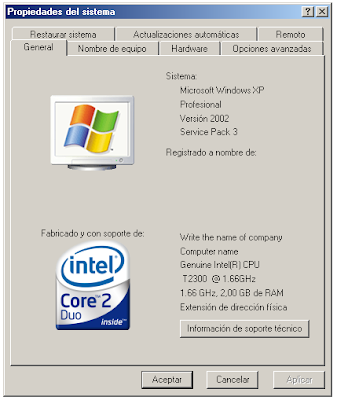
Ediar o crear l'arxiu C:\WINDOWS\system32\oeminfo.ini ficant:

Ediar o crear l'arxiu C:\WINDOWS\system32\oeminfo.ini ficant:
[General]creem el logo, una imatge de 180X120, C:\WINDOWS\system32\oemlogo.bmp
Manufacturer=Write the name of company
Model=Computer name
[Support Information]
Line1=Again you can write the name of your company
Line2=Address
Line3=Phone number
Line4= any other information
Subscriure's a:
Missatges (Atom)

Sign by Danasoft - Myspace Layouts and Signs