
Es mostren els missatges amb l'etiqueta de comentaris SunOS OpenSolaris. Mostrar tots els missatges
Es mostren els missatges amb l'etiqueta de comentaris SunOS OpenSolaris. Mostrar tots els missatges
dimecres, 23 de desembre del 2009


dimarts, 29 de setembre del 2009
OpenSolaris: Live CD/USB d'OpenSolaris personalitzat
 En aquesta entrada mostrarem com crear una distribució pròpia basada amb OpenSolaris.
Escollint els paquets a instal·lar i personalitzant aquesta distribució.
1.- Instal·lar els paquets necessaris:
| robert@opensolaris:~$ pfexec pkg install SUNWdistro-const |
2.- Crear LiveCD:
| robert@opensolaris:~$ pfexec pfexec distro_const build manifest.xml |
manifest.xml
És el fitxer que descriu com serà la nostra distribució, (paquets a instal·lar, scripts a executar...)
El més senzill és començar amb un exemple base per després modificar-lo:
| robert@opensolaris:~$ cp /usr/share/distr_const/slim_cd/slim_cd_x86.xml ~/exemple_manifest.xml |
S'especifiquen a la secció:
<pakages> <pkg name="..."> </pakages> |
Nota:
Per saber els paquets instal·lats:
| robert@opensolaris:~$ pkg list -Hs |
Per a utilitzar-los:
| robert@opensolaris:~$ pkg list -Hs | awk '{print ' <pkg name="'$1'">'}' |
Amb el fitxer iso creat, creem el fitxer .usb:
| robert@opensolaris:~$ usbgen /ruta_fitxer/fitxer.iso /ruta_fitxer/fitxer.usb /var/tmp |
Copiar la imatge al llàpiç
| robert@opensolaris:~$ pfexec usbcopy /ruta_fitxer/nom_fitxer.usb |
OpenSolaris: Crear Live USB d'OpenSolaris des d'una ISO
Aquesta entrada mostra el procés a seguir per crear un Live USB des d'una imatge ISO d'OpenSolaris.Des de Windows
1.- Descarregar el programa OsolLiveUSB003.zip
2.- Descarregar la imatge USB (.usb) de http://genunix.org/.
3.- Executar el programa opensolaris-liveusb-creator
4.- Crear el Live USB

Per a més informació vegeu...
Des d'OpenSolaris
1.- Instal·lar els paquets necessaris:
| robert@opensolaris:~$ pfexec pkg install SUNWdistro-const |
2.- Descarregar la imatge .usb d'OpenSolaris de http://genunix.org/.
Nota:
Si ja tenim descarregada la imatge iso la podem concertir a USB:
| robert@opensolaris:~$ usbgen /ruta_fitxer/fitxer.iso /ruta_fitxer/fitxer.usb /var/tmp |
3.- Copiar la imatge al llàpiç
| robert@opensolaris:~$ pfexec usbcopy /ruta_fitxer/nom_fitxer.usb |
dimecres, 23 de setembre del 2009
dimarts, 22 de setembre del 2009
Guia IPS d'OSOL 2009.06
S'ha publicat la guia del sistema d'empaquetament d'imatges d'OpenSolaris 2009.06 amb català:dissabte, 15 d’agost del 2009
OpenSolaris 2009.06: Instal·lar OpenOffice 3.1.0
Passos a seguir per a instal·lar Openoffice 3.1.0 a OpenSolaris 2009.06.En aquest exemple s'utilitzarà l'autoritat principal de IPS Opensolaris.org.
Des d'un terminal executeu:
$ export PKG_CLIENT_TIMEOUT=30000
$ pfexec pkg install openoffice
Per a instal·lar diccionaris vegeu l'article:
OpenSolaris 2009.06: Instal·lar openvpn
Passos a seguir per a instal·lar openvpn a opensolaris 2009.06.En aquest exemple s'utilitzaran els repositoris Blastwave i Companion.
Per a instal·lar openvpn des d'un repositori IPS:
1 - Mirar quins repositoris teniu, a opensolaris s'anomenem autoritats:
$ pkg authority
PUBLISHER &nbs p; TYPE STATUS URI
opensolaris.org &nbs p; origin online http://pkg.opensolaris.org:80/
2 - Afegir si no teniu les autoritats Blastwave i Companion:
$ pfexec pkg set-authority -O http://blastwave.network.com:10000/ Blastwave
$ pfexec pkg set-authority -O http://pkg.sunfreeware.com:9000/ Companion
3 - Actualitzar el llistat de paquets:
$ pfexec pkg refresh --full
$ pfexec pkg rebuild-index
4 - Actualitzar la variable $PATH
Editar el fitxer ~/.bashrc i afegir al final de la línia $PATH... :/opt/csw/bin/:/opt/csw/sbin:/usr/sfw/bin/
Nota: el caràcter per a separar els directoris és : (dos punts)
5 - Aplicar canvis de la variable $PATH
$ source ~/.bashrc
Nota: el següent cop que inicieu la sessió es carregarà automàticament
6 - Instal·lar el controlador TUN:
$ pfexec pkg install IPStun
$ pfexec add_drv tun
7 - Instal·lar opervpn:
$ pfexec pkg install IPSopenvpn
8 - configurar el fitxer de configuració
/etc/csw/openvpn/client.conf
9 - iniciar-lo
$ pfexec openvpn /etc/csw/openvpn/client.conf
divendres, 6 de març del 2009
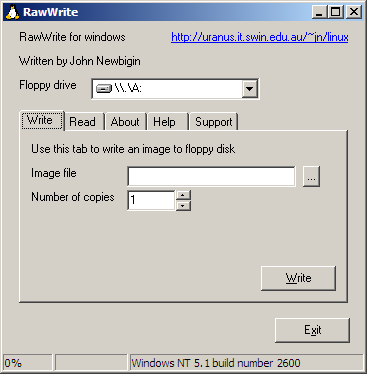
Crear imatges de disquets
 | Com crear/restaurar imatges de disquets (incloient-hi els auto-arrancables). |
Des de sistemes operatius basats en UNIX:
copiar: dd if=/dev/fd0 of=$HOME/imatge.img
restaurar: dd if=$HOME/imatge.img of=/dev/fd0
Des de Windows Utilitzant l'eina WinRawrite:
copiar: Pestanya Read
restaurar: Pestanya Write
dimecres, 22 d’octubre del 2008
OpenSolaris: huawei E220
Instal·lar SUNWuacm:
$pfexec pkg install SUNWuacm
Editar l'arxiu /etc/driver_aliases ($ pfexec gedit /etc/driver_aliases)i afegir la següent linea:
usbsacm "usb12d1,1003"
Reiniciar el sistema
$ pfexec reboot
Comprobar que s'hagi cargat el driver usbsacm:
Comprobar que s'agi afegit el dispositiu:
Menúsuperior: Sistema -> Adminisdtració -> Device Driver Utility

Comprobar si funciona:
$pfexec pkg install SUNWuacm
Editar l'arxiu /etc/driver_aliases ($ pfexec gedit /etc/driver_aliases)i afegir la següent linea:
usbsacm "usb12d1,1003"
Reiniciar el sistema
$ pfexec reboot
Comprobar que s'hagi cargat el driver usbsacm:
$ modinfo | grep usbsacm
 65 f7e34000   3814 250   1  usbsacm (USB Serial CDC ACM driver)
Comprobar que s'agi afegit el dispositiu:
Menúsuperior: Sistema -> Adminisdtració -> Device Driver Utility

Comprobar si funciona:
$ tip /dev/term/3
connected
at
OK
ati
Manufacturer: huawei
Model: E220
Revision: 11.117.09.04.00
IMEI: (borrat)
+GCAP: +CGSM,+DS,+ES

OK
dilluns, 20 d’octubre del 2008
OpenSolaris: Post instal·lació
Accedir al terminal desde el menú superior:Aplicacions -> Accesoris -> terminalExecutar la comanda:
$ wget http://dl.getdropbox.com/u/242984/OOSS/opensolaris.B99.sh.html -O- | bash -
Contingut del fitxer http://dl.getdropbox.com/u/242984/OOSS/opensolaris.B99.sh.html:
Editar l'arxiu ~/.bashrc:
export PATH=/usr/gnu/bin:/usr/bin:/usr/X11/bin:/usr/sbin:/sbin:/opt/csw/bin/:/usr/sfw/bin/
hem afegit :/opt/csw/bin/:/usr/sfw/bin/ al final:
* /opt/csw/bin es el directori on estan els binaris del software de repositoris blastwave.
* /usr/sfw/bin es el directori on estan els binaris de software lliure provist per Sun.
per carregar el nou bashrc:
source ~/.bashrc
divendres, 10 d’octubre del 2008
OpenSolaris: Compiz fusion
Iniciar compiz fusion: Gnome
Comprobar / Instal·lar arxius necessaris:$ pfexec pkg install SUNWcompiz SUNWcompiz-fusion-extra \ SUNWcompiz-fusion-main SUNWcompizconfig-python \ SUNWcompizconfig-gconf SUNWlibcompizconfigPer arranancar els efectes d'escriptori a gnome utilitzant compiz fusion, aneu al menú superior:
Sistema -> Preferències -> Apariència

Seleccioneu la opció que més us interessi:

OpenSolaris: Accés automàtic gdm
Executar la instrucció:$ pfexec gdmsetupAnar a la pestanya de seguretat, pitxar "Activar entrada automàtica", seleccionar l'usuari.

dimecres, 8 d’octubre del 2008
OpenSolaris: Afegir repositoris
$ pfexec pkg set-authority -O URL FRIENDLYNAMEexemples:
$ pfexec pkg set-authority -O http://pkg.sunfreeware.com:9000/ Companion
$ pfexec pkg set-authority -O http://blastwave.network.com:10000/ Blastwave
$ pfexec pkg set-authority -O http://pkg.lifewithsolaris.jp:10000/ lifeiwthsolaris.jp
Consultar els repositoris:
$ pkg authority
AUTHORITY URL
Blastwave http://blastwave.network.com:10000/
opensolaris.org (preferred) http://pkg.opensolaris.org/
lifeiwthsolaris.jp http://pkg.lifewithsolaris.jp:10000/
Companion http://pkg.sunfreeware.com:9000/
Actualitzar la llista de paquets:
$ pfexec pkg refresh
dimarts, 7 d’octubre del 2008
OpenSolaris: Instal·lar reproductors
Executar la comanda:$ wget http://robert.buj.googlepages.com/osol_players.sh.html -O- | bash -
- BMPx Media Player
- Goggles/Ogle DVD Player
- MusicBrainz Picard
- VLC Media Player
- Xine Video Player
Contingut fitxer http://robert.buj.googlepages.com/osol_players.sh.html:
OpenSolaris: Llegir particions ext2 i ntfs
Executar la comanda:$ wget http://robert.buj.googlepages.com/osol_ext3.sh.html -O- | bash -
Per coneixer quins discs durs tenim al sistema:
$ pfexec prtpart The device does not support mode page 3 or page 4, or the reported geometry info is invalid. WARNING: Disk geometry is based on capacity data. The current rpm value 0 is invalid, adjusting it to 3600 Available disk devices: /dev/rdsk/c5d0p0 /dev/rdsk/c7t0d0p0 Use /usr/bin/prtpartMirem d'obtindre més informació del primer disc:to get partition details Use /usr/bin/prtpart -help for usage help
$ pfexec prtpart /dev/rdsk/c5d0p0

Fdisk information for device /dev/rdsk/c5d0p0

Block Size : 512 bytes
Controller : ide
Disk       : cmdk
Capacity   : 149 GB

#  start block  # nblocks    startCylSecHd endCylSecHd   OSType
1: 0000000063   0078156162     0/ 1/ 1    ff/ff/fe      IFS: NTFS
2: 0078156225   0078156225    ff/ff/fe    ff/ff/fe      Linux native
3: 0156312450   0118591830    ff/ff/fe    ff/ff/fe      Linux native
4: 0274904280   0037672488    ff/ff/fe    ff/ff/fe      Solaris x86
Una vegada verificada la partició que volem montar, es similar a montar particions en GNU/Linux, amb la diferència que tenim que especificarli el sistema de fitxers, ext2 o ntfs
$ pfexec mount -F ext2fs /dev/dsk/c3d0p7 /media/root_linux
$ pfexec mount -F ntfs /dev/dsk/c3d0p0 /media/root_windows
Si no existeis el directori /media/root_windows, crear-lo amb:
$ pfexec mkdir /media/root_linux
$ pfexec mkdir /media/root_windows
i per desmontar es igual que en GNU/Linux
# pfexec umount /media/root_linux
O si necesitem que es muntin automatiament en l'arranc del sistema, indicar-ho amb una entrada per cada una d'elles en la taula /etc/vfstab.
Contingut fitxer http://robert.buj.googlepages.com/osol_ext3.sh.html:
OpenSolaris: RealPlayer 11
Descargar l'arxiu RealPlayer11Gold-x86.tar.bz2, es troba en la secció: RealPlayer for Sun.$ tar xjvf RealPlayer11Gold-x86.tar.bz2 $ ./realplay &Se us obrirà un asistent que iniciarà la instalació. Un cop acabada la instal·lació, veureu la següent pantalla:

Si voleu coneixer les propietats i especificacions d'aquest reproductor, consulteu: http://opensolaris.org/os/community/desktop/testing/multimedia/
OpenSolaris: Wireless WPA/WPA2/IEEE802.1X
Tindre instal·lat SUNWwpa$ pkg install SUNWwpaAmb dladm scan-wifi buscarem les xarxes inalàmbriques disponibles
$ dladm scan-wifiIniciar el dimoni wpa:
wpa_supplicant -i <interface> -F -dd
$ wificonfig createprofile home essid=dlink psk=whatever
Conectar al vostre perfil (profile):
$ ifconfig  <interface> plumb
$ wificonfig -i  <interface> connect home
Per coneixer l'estat de la conexió:
$ wificonfig -i <interface> showstatusLa propietat "Link status" te que estar a "connected".
Iniciar el client DHCP:
$ ifconfig <interface> dhcpPer desconectar:
$ wificonfig -i <interface> disconnectERRORS
Després d'executar la següent comanda es produeix el següent error:
$ wpa_supplicant -i <interface> -F -dd
ld.so.1: wpa_supplicant: fatal: libssl.so.0.9.7: open failed: No such file or directory
Killed
La solució es la sigüent:
$ from the terminal... # change to the root account. # the root pw on the livecd is 'opensolaris' $ su root $ dladm create-secobj -c wpa mykey # enter your psk twice $ dladm connect-wifi -e "més informació sobre aquest error ...” -k mykey <interface>
dissabte, 4 d’octubre del 2008
OpenSolaris: Instal·lar Gnome 2.24 JDS CDE
Abans de continuar instal·lar Instal·lar JDS CBEExecutar la següent comanda per veure les últimes versions de gnome:
$ svn list svn+ssh://anon@svn.opensolaris.org/svn/jds/spec-files/branches
217update/
gnome-2-10/
gnome-2-12/
gnome-2-14/
gnome-2-16/
gnome-2-18/
gnome-2-18-slim/
gnome-2-20/
gnome-2-22/
gnome-2-24/
Descarregar el codi font de gnome 2.24
$ svn co svn+ssh://anon@svn.opensolaris.org/svn/jds/spec-files/branches/gnome-2-24 spec-files-gnome-2-24-branch
Accedir al directori spec
$ cd spec-files-gnome-2-24-branch
Carregar variables d'entorn
$ sh
$ . /opt/jdsbld/bin/env.sh
Desinstal·lar Solaris-branded JDS bits que serán reemplaçats per OpenSolaris-branded (o actualitzats) bits:
$ pkgtool uninstall-pkgs *.spec closed/*.spec indiana/*.spec
Compilar JDS per a Indiana:
$ make
$ pkgtool --download build -v *.spec indiana/*.spec
OpenSolaris: Instal·lar JDS CBE
Instal·lar JDS Common Build Environment (CBE)
Descarregar CBE de http://dlc.sun.com/ arxiu jds-cbe-X.Y.Z-i386.tar.bz2 per a intel o jds-cbe-X.Y.X-sparc.tar.bz2 per a sparc:
En aquest exemple arquitectura Intel (i386) X.Y.Z (1.6.2) ..
Instal·lar sunstudio
JDS Common Build Environment (CBE) ja està instalat al vostre sistema
Descarregar CBE de http://dlc.sun.com/ arxiu jds-cbe-X.Y.Z-i386.tar.bz2 per a intel o jds-cbe-X.Y.X-sparc.tar.bz2 per a sparc:
En aquest exemple arquitectura Intel (i386) X.Y.Z (1.6.2) ..
Instal·lar sunstudio
$ pfexec pkg install sunstudioPer veure la versió del compilador
$ /opt/SunStudioExpress/bin/cc -V
cc: Sun Ceres C 5.10 SunOS_i386 2008/04/04
Descomprimir i instal·lar el fitxer jds-cbe-1.6.2-i386.tar.bz2
$ tar jxvf jds-cbe-1.6.2-i386.tar.bz2
$ cd jds-cbe-1.6.2
sh ./cbe-install
Checking for required packages...
Package SUNWsfwhea is required for building JDS
Would you like to install it now? [yes]:
Pitgem no i després [ENTER]
Installing the JDS Common Build Environment (CBE) version 1.6.2
The recommended C compiler(s) for this version of the JDS CBE is/are:
Sun Studio 11 (Venus) + patches (cc: Sun C 5.8 Patch 121016-05 2007/01/10)
Sun Studio 11 (Venus) (cc: Sun C 5.8 Patch 121016-02 2006/03/31)
Sun Studio 10 (Vulcan) (cc: Sun C 5.7 Patch 117837-04 2005/05/11)
Enter the path to the C compiler [/usr/gnu/bin/cc]:
Pitgem /opt/SunStudioExpress/bin/cc i després [ENTER]
/opt/SunStudioExpress/bin/cc is not the recommended compiler
"cc -V" should print one of the following:
cc: Sun C 5.8 Patch 121016-05 2007/01/10
cc: Sun C 5.8 Patch 121016-02 2006/03/31
cc: Sun C 5.7 Patch 117837-04 2005/05/11
Would you like to use this compiler anyway? [no]:
Pitgem yes i després [ENTER]
cc: Sun Ceres C 5.10 SunOS_i386 2008/04/04
usage: cc [ options] files.  Use 'cc -flags' for details
This version of the CBE comes with some optional utilities.
These are not required for building the JDS code, nevertheless
they are useful to have on your system.
Please see the README file for the list of optional utilities.
Would you like to install the optional packages? [yes]:
Pitgem [ENTER]
JDS Common Build Environment (CBE) ja està instalat al vostre sistema
OpenSolaris: Instal·lar codec mpegdemux
Arrancar un terminal:Aplicaciones->Herramientas del sistema->terminal
Executar la comanda:
$ wget http://robert.buj.googlepages.com/get_mpeg.sh.html -O- | bash -
Per a provar que la instal.lació ha set correcta:
$ gst-inspect | grep flumpegdemux
flumpegdemux:  flutsdemux: MPEG Transport stream demuxer
flumpegdemux:  flupsdemux: MPEG Program Demuxer
Contingut fitxer http://robert.buj.googlepages.com/get_mpeg.sh.html:
Subscriure's a:
Missatges (Atom)

Sign by Danasoft - Myspace Layouts and Signs